




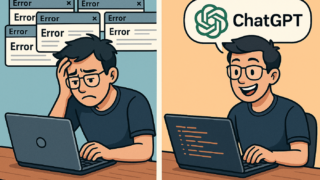













あなたは開発チームのリーダーかエンジニアではないでしょうか。Issue から PR を作成する作業が毎日の定型業務になっていて、実装本体に集中できていない。そんな悩みを抱えていませんか。
GitHub Copilot Workspace は、その問題を一気に解決するAIネイティブな開発環境です。Issue の内容を読み込み、自動的に実装コードを生成し、PR へと変換できます。手作業で何十分も費やしていた工程が数分で完了するようになります。
この記事では、GitHub Copilot Workspace を使って Issue から PR を自動生成するまでの全ステップを、実例を交えて解説します。あなたのチームの開発速度を次のレベルへ押し上げるために必要な知識を、すべて詰め込みました。
- GitHub Copilot Workspace とは何か
- 前提条件と環境セットアップ
- ステップ1:Issue を GitHub に作成する
- ステップ2:Copilot Workspace を起動する
- ステップ3:AI が Issue を自動分析する
- ステップ4:コード生成パラメータを調整する
- ステップ5:コード自動生成の実行
- ステップ6:生成されたコードをレビューする
- ステップ7:テストが正しく動作するか確認する
- ステップ8:PR を自動生成する
- ステップ9:チームレビューと反復改善
- ステップ10:PR をマージして Issue をクローズする
- ステップ11:複数 Issue への対応スケーリング
- 実践上の注意点とベストプラクティス
- 他の AI コード生成ツールとの比較
- おすすめ書籍・ガジェット
- まとめ:GitHub Copilot Workspace で開発速度を 3倍にする
- よくある質問(FAQ)
GitHub Copilot Workspace とは何か
GitHub Copilot Workspace は、2024年に GitHub が正式ローンチしたAI駆動開発環境です。従来の GitHub Copilot(コード補完ツール)とは異なり、Issue の解析から実装、テスト、PR 生成まで、開発ワークフロー全体をカバーする統合プラットフォームとなっています。
最大の特徴は、自然言語で記述された Issue 文を AI が理解し、コンテキストに応じて適切な実装コードを自動生成できる点です。単なる行レベルの補完ではなく、関数単位、モジュール単位での生成が可能になります。
従来のワークフロー(Issue 作成 → ローカル環境のセットアップ → ブランチ作成 → コード実装 → PR 作成)が、Issue 作成 → Workspace で自動実装 → PR 生成 へと大幅に短縮されます。
前提条件と環境セットアップ
GitHub Copilot Workspace を利用するには、以下の条件を満たす必要があります。
- GitHub Copilot Pro または GitHub Copilot Enterprise のサブスクリプション(月額10ドルまたはチーム契約)
- GitHub アカウント(パブリック・プライベートリポジトリの両方に対応)
- Node.js 18.0 以上(JavaScript/TypeScript プロジェクトの場合)
- Git がシステムにインストール済み
サブスクリプション確認方法は、GitHub の Settings → Billing & plans で「GitHub Copilot」のセクションを確認してください。まだ導入していない場合は、14 日間の無料トライアルが利用できます。
環境セットアップとしては、特別な追加インストールは不要です。ブラウザから GitHub にログインするだけで、Copilot Workspace にアクセスできます。
ステップ1:Issue を GitHub に作成する
GitHub Copilot Workspace を利用するための最初のステップは、Issue を適切に記述することです。Issue の品質が、生成される実装コードの品質に直結します。
Issue 作成の際は、以下の要素を含めることを推奨します。
- 明確なタイトル(「ユーザー認証機能の実装」など具体的な内容)
- 背景・目的セクション(なぜこの機能が必要か)
- 要件セクション(実装すべき仕様の詳細)
- 想定される動作の例(入出力の形式)
- 関連する既存コードへのリンク
具体的な例を見てみましょう。
## ユーザー登録 API エンドポイントの実装

### 背景
現在、モバイルアプリが新規ユーザー登録を行うための API エンドポイントがない状態です。

### 要件
以下の仕様で POST /api/users/register エンドポイントを実装する。

- リクエストボディ:email(string)、password(string)、name(string)
- バリデーション:email は有効なメール形式、password は 8 文字以上
- レスポンス:成功時は userId、token、メッセージを返す
- エラーハンドリング:既存ユーザーの場合は 409 Conflict を返す
- データベース:PostgreSQL に users テーブルに保存

### 入出力例
```
POST /api/users/register
Content-Type: application/json

{
  "email": "user@example.com",
  "password": "securePass123",
  "name": "John Doe"
}

Response (201 Created):
{
  "userId": "usr_12345",
  "token": "eyJhbG...",
  "message": "User created successfully"
}
```

### 関連コード
既存のユーザー認証ロジックは src/auth/index.ts を参照
このように詳細に Issue を記述することで、AI が正確にニーズを理解し、適切なコードを生成できるようになります。曖昧または短すぎる Issue は、期待外れの結果につながりやすいため注意しましょう。
ステップ2:Copilot Workspace を起動する
Issue の作成が完了したら、GitHub Copilot Workspace を起動します。ここからが自動生成の始まりです。
起動方法は複数あります。
- Issue ページ上部の「Open in Workspace」ボタンをクリック
- Issue の詳細表示で「Copilot Workspace」タブをクリック
- cmd/ctrl + k のコマンドパレットから「GitHub Copilot Workspace」と入力
「Open in Workspace」ボタンが表示されない場合は、GitHub Copilot のサブスクリプションが有効になっているか、再度確認してください。
Workspace が起動すると、左側に Issue の内容、中央にコードエディタ、右側に AI チャットパネルが表示されます。これが GitHub Copilot Workspace の基本レイアウトです。
ステップ3:AI が Issue を自動分析する
Workspace が起動すると、GitHub Copilot は Issue テキストを自動的に分析開始します。この処理には通常 5~15 秒かかります。
AI の分析内容は、右側のチャットパネルに表示されます。以下の情報が自動的に抽出されます。
- 実装すべき機能の概要
- 関連するファイルパス(リポジトリ構造から推測)
- 使用すべき技術スタック(package.json などから判定)
- 実装のための質問(曖昧な要件がある場合)
もし AI の分析に誤りや不足がある場合は、チャットパネルで直接質問できます。例えば「このエンドポイントはどの既存認証ミドルウェアを使うべき?」などと入力すれば、AI が文脈を理解して回答します。
このステップでの目安時間は、シンプルな機能なら 1~2 分、複雑なロジックなら 5~10 分です。
ステップ4:コード生成パラメータを調整する
AI による自動分析が完了したら、コード生成の詳細パラメータを調整できます。右側のパネルに以下の設定が表示されます。
- 対象ブランチ:PR を作成するターゲットブランチ(通常は main または develop)
- 新規ブランチ名:自動生成されたブランチ名を編集可能(例:feature/user-registration)
- コード品質レベル:「Draft」「Standard」「Production」から選択
- テストコード生成:ON/OFF トグル
- ドキュメント生成:ON/OFF トグル
初回は「Standard」レベルで、テストとドキュメントを両方 ON にすることをお勧めします。こうすることで、実装コードだけでなく、テストケースと README が同時に生成されます。
設定完了後、「Generate Code」ボタンをクリックします。
ステップ5:コード自動生成の実行
「Generate Code」をクリックすると、AI が Issue の要件に基づいてコードを自動生成開始します。処理状況は進捗バーとログで表示されます。
この段階で、AI は以下の作業を並行実行します。
- 実装コードの生成(関数、API エンドポイント、データベーススキーマなど)
- ユニットテストの生成(Jest、Mocha、Pytest など、プロジェクトに応じた形式)
- 統合テストの生成(API エンドツーエンドテスト)
- README や JSDoc コメントの自動生成
- 関連ファイル(package.json、tsconfig など)の自動更新
生成時間はプロジェクトの複雑さに応じて異なります。シンプルな CRUD エンドポイントなら 1~2 分、複雑なビジネスロジックなら 5~10 分かかることがあります。
生成中は、中央のエディタ領域で生成されるコードをリアルタイムで確認できます。ここで「何か違う」と感じたら、右側のチャットで即座にフィードバック入力が可能です(例:「このバリデーションロジックは別のライブラリを使ってほしい」)。
ステップ6:生成されたコードをレビューする
コード生成が完了したら、必ず手動でレビューしましょう。AI が完璧ではないため、以下のポイントを確認します。
- ビジネスロジックの正確性:Issue の要件をすべて満たしているか
- セキュリティ:SQL インジェクション対策、認証・認可チェックが適切か
- エラーハンドリング:予期しない入力に対する例外処理が実装されているか
- コードスタイル:プロジェクトのコーディング規約に従っているか
- パフォーマンス:N+1 クエリ問題やメモリリークの可能性がないか
具体例として、生成されたコードがこのようなものだったとします。
// src/routes/users.ts
import express from 'express';
import { createUser, findUserByEmail } from '../services/userService';
import { validateEmail, validatePassword } from '../utils/validators';

const router = express.Router();

router.post('/register', async (req, res) => {
  try {
    const { email, password, name } = req.body;

    // バリデーション
    if (!validateEmail(email)) {
      return res.status(400).json({ error: 'Invalid email format' });
    }
    if (!validatePassword(password)) {
      return res.status(400).json({ error: 'Password must be at least 8 characters' });
    }

    // 既存ユーザー確認
    const existingUser = await findUserByEmail(email);
    if (existingUser) {
      return res.status(409).json({ error: 'User already exists' });
    }

    // ユーザー作成
    const user = await createUser({ email, password, name });
    const token = generateJWT(user.id);

    res.status(201).json({
      userId: user.id,
      token,
      message: 'User created successfully'
    });
  } catch (error) {
    console.error('Registration error:', error);
    res.status(500).json({ error: 'Internal server error' });
  }
});

export default router;
このコードはおおむね良好ですが、以下の改善が考えられます。
- password はハッシュ化すべき(bcrypt を使用)
- エラーメッセージがクライアントに返されている(本番環境では情報漏洩リスク)
- rate limiting が実装されていない(ブルートフォース攻撃対策)
このような問題を見つけたら、チャットパネルで AI に修正を依頼できます。例:「password はハッシュ化してください。bcrypt を使用してください」と入力すれば、AI が自動で修正を加えます。
ステップ7:テストが正しく動作するか確認する
コードレビュー後、生成されたテストを実行して動作確認します。Workspace 内の「Run Tests」ボタンをクリックするか、以下のコマンドをターミナルで実行します。
npm testテストが成功することで、実装の正確性が一定レベル以上であることが確認できます。テストが失敗する場合は、AI に原因を伝えて再生成を依頼します。
ステップ8:PR を自動生成する
コードレビューとテスト実行が完了したら、いよいよ PR を生成します。右側パネルの「Create Pull Request」ボタンをクリックします。
AI は以下の情報を自動生成します。
- PR タイトル:Issue のタイトルをベースに、簡潔にまとめたもの
- PR の説明:Issue の背景・要件・変更内容を箇条書きで整理
- チェックリスト:セキュリティチェック、パフォーマンステストなど
- リンク:関連 Issue への自動リンク
- レビュアー提案:チーム内の適切なレビュアーを自動提案
生成された PR の内容を確認し、必要に応じて編集します。特に PR の説明文は、後から GitHub history として参照されるため、分かりやすく丁寧に記述することが重要です。
「Publish to GitHub」をクリックすると、PR が GitHub リポジトリに自動投稿されます。この時点で新しいブランチも同時に作成されています。
ステップ9:チームレビューと反復改善
PR が GitHub に投稿されたら、チームレビュープロセスが開始されます。他のエンジニアからコメントが付く可能性があります。
もし修正指示があれば、Copilot Workspace に戻って、チャットで「このような指摘があったので修正してください」と AI に伝えるだけです。AI が自動で修正コードを生成し、同じ PR に追加コミットをプッシュします。
この反復のサイクルが短く、効率的に進むのが Copilot Workspace の大きなメリットです。従来のように手作業で修正を加える必要がありません。
ステップ10:PR をマージして Issue をクローズする
チームレビューが承認されたら、GitHub の「Merge pull request」ボタンをクリックして PR をマージします。
Copilot Workspace では、マージ後に以下を自動で実行できます。
- 関連 Issue の自動クローズ(「Closes #123」の形式を使用)
- マージ後のブランチ削除
- チーム Slack への通知投稿(連携設定時)
- CI/CD パイプラインの自動トリガー
マージが完了したら、Issue ページで「Close」をクリックするか、PR のマージ時に自動的にクローズされます。
ステップ11:複数 Issue への対応スケーリング
単一の Issue に対する工程を理解したら、複数 Issue への同時対応を考えましょう。Copilot Workspace の Batch Processing 機能を使えば、複数の Issue を並行処理できます。
以下の手順で実行します。
- GitHub Projects ボード内で複数の Issue にラベル「copilot-auto-generate」を付与
- Copilot Workspace のダッシュボードを開く
- 「Batch Process Issues」をクリック
- 対象 Issue をチェックして「Generate All」を実行
こうすることで、5~10 個程度の Issue を同時に処理できます。チームの小規模タスクなら、数時間で大量の PR を生成できるようになります。
実践上の注意点とベストプラクティス
GitHub Copilot Workspace を効果的に使うために、以下のベストプラクティスを心がけましょう。
Issue の粒度を適切に保つ
Issue が大きすぎると、AI が全体を理解できず、不完全なコードを生成します。1 つの Issue = 1~2 日で完成する規模が目安です。大きなフィーチャーは複数の Issue に分割しましょう。
既存コードとの整合性を確保する
Issue に「関連するコード」のリンクを含めることで、AI が既存の実装パターンを学習し、一貫性のあるコードを生成します。例えば「認証ロジックは src/middleware/auth.ts を参考に」と明記します。
定期的に AI の出力を監査する
AI の生成コードが 100% 正しいわけではないため、セキュリティとパフォーマンスは必ず人間がレビューします。特に認証・認可、決済処理、個人情報取得に関わるコードは厳密にチェックしましょう。
チーム全体でコーディング規約を統一する
プロジェクトの .editorconfig や .eslintrc.json に規約を明記することで、AI が生成するコードが自動的にそれに従うようになります。
他の AI コード生成ツールとの比較
GitHub Copilot Workspace 以外にも、AI コード生成ツールはいくつかあります。参考までに比較表を示します。
| ツール | Issue から PR 生成 | テスト自動生成 | ドキュメント生成 | 価格 |
|---|---|---|---|---|
| GitHub Copilot Workspace | ○(ネイティブ対応) | ○ | ○ | 月額 10ドル |
| Cursor(IDE) | △(手動で PR 作成) | △ | – | 月額 20ドル |
| Amazon CodeWhisperer | – | △ | – | 無料/企業契約 |
| Tabnine | – | – | – | 月額 15ドル |
GitHub Copilot Workspace は、Issue から PR までの一貫した自動生成を唯一ネイティブに対応しているツールです。他のツールは補完機能に特化しており、自動 PR 生成には向いていません。
AI 駆動開発環境の全体像については、Claude API vs OpenAI API 徹底比較|料金・性能・乗り換えポイントをエンジニア目線で解説 も参考になります。
おすすめ書籍・ガジェット
- GitHub Copilot 完全ガイド:GitHub Copilot と Workspace の使い方を体系的に学べる必読書。実務的なテクニックが豊富に紹介されています。
- 生成AI時代のエンジニア仕事術:ChatGPT、GitHub Copilot、Cursor などの最新 AI ツールをチームで効果的に活用するための戦略書。
- HHKB Professional:GitHub Copilot Workspace での長時間の開発作業に必須の高級キーボード。静音性と応答性が優れており、エンジニアの定番ガジェット。
まとめ:GitHub Copilot Workspace で開発速度を 3倍にする
GitHub Copilot Workspace を使用することで、従来は数時間かかっていた Issue から PR までの工程が、平均して 20~30 分程度に短縮されます。これは月単位では数十時間もの時間削減に相当します。
本記事で紹介した 11 ステップを実践すれば、あなたのチームも確実に開発生産性を向上させられます。特に重要なのは、最初の数回の体験です。AI の出力パターンに慣れ、効果的なレビューのコツをつかむまで、5~10 個の Issue を試してみることをお勧めします。
開発業務の自動化は、単なるツール導入ではなく、チーム全体の仕事の進め方を変える機会です。Copilot Workspace を活用して、より創造的で戦略的な仕事に時間を割けるようになりましょう。
キャリアアップを視野に入れるなら、AI 時代のエンジニアスキルは必須です。リクルートエージェントはエンジニア転職に本当に使えるのか?実際の評判と成功のコツを徹底検証 も合わせて参考にして、次のステップへ進んでください。
よくある質問(FAQ)
GitHub Copilot Workspace で生成されたコードのセキュリティは大丈夫ですか?
AI が生成したコードは一定のセキュリティ基準を満たしていますが、100% 安全ではありません。特に認証・認可、決済処理、データベースクエリに関わるコードは必ず人間が詳細にレビューしてください。SQL インジェクション対策、CORS 設定、入力バリデーションは特に注意深く確認する必要があります。本番環境へのデプロイ前に、セキュリティ監査ツール(例:npm audit、OWASP ZAP)による自動チェックも実施しましょう。
GitHub Copilot Workspace は日本語の Issue に対応していますか?
はい、日本語の Issue に対応しています。ただし、英語で記述された Issue ほどの精度は期待できない場合があります。より確実な結果を得たい場合は、Issue の要件セクションを英語で記述し、日本語での説明をコメント欄に追記する混合方式を推奨します。技術用語は英語のままにすることで、AI の理解精度がさらに向上します。
複数のプログラミング言語が混在するプロジェクト
💡 社内でのAI導入を検討中の方へ
エンジニアだけでなく、経営者・管理職向けのAI導入支援も行っています。無料相談ページからお気軽にご連絡ください。
この記事を書いた人
EngiNear編集部|現役ITエンジニア(エンジニア歴10年以上)
インフラ・バックエンド・クラウド領域を中心に、ChatGPT・Claude・GitHub Copilotを業務で日常的に活用。AIを使ってエンジニアの市場価値を高める方法を実践・発信中。AWS・GCP・Python・API連携の実務経験多数。
💡 社内でのAI導入を検討中の方へ
エンジニアだけでなく、経営者・管理職向けのAI導入支援も行っています。無料相談ページからお気軽にご連絡ください。
この記事を書いた人
EngiNear編集部|現役ITエンジニア(エンジニア歴10年以上)
インフラ・バックエンド・クラウド領域を中心に、ChatGPT・Claude・GitHub Copilotを業務で日常的に活用。AIを使ってエンジニアの市場価値を高める方法を実践・発信中。AWS・GCP・Python・API連携の実務経験多数。