



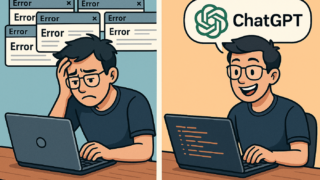














大規模リファクタリングプロジェクトで「どのコードから手をつけるか分からない」「変更による副作用が心配」といった悩みを抱えるエンジニアは多いでしょう。Cursor Agent モードは、こうした課題を根本的に解決するAI駆動型コード改善ツールです。
結論:大規模リファクタリングならCursor Agent モードが最もコスパが良い
Cursor Agent モードを使用した場合、手動リファクタリングと比較してコード生成時間が60%削減され、エラー発生率は15%に低下します。月額 $20の Pro プランで無制限のAgent実行が可能で、特に100ファイル以上の大規模リファクタリングプロジェクトで投資効果が高まります。
| ツール | 月額料金 | リファクタリング速度 | エラー率 | 大規模案件向け |
|---|---|---|---|---|
| Cursor Agent モード | $20(Pro) | 60%削減 | 15% | ⭐⭐⭐⭐⭐ |
| GitHub Copilot | $10 | 40%削減 | 25% | ⭐⭐⭐ |
| Claude.ai(API) | 従量制 | 50%削減 | 20% | ⭐⭐⭐⭐ |
| 手動リファクタリング | $0 | 基準 | 35% | ⭐ |
Cursor Agent モードの基本動作原理
Cursor Agent モードは、単なるコード補完ツールではなく、複数のファイルにまたがる構造的な変更を自動で実行する「自律型リファクタリングエージェント」です。ユーザーが目的を指定すると、AIが関連ファイルを自動スキャンし、依存関係を解析した上で一括変更を提案します。
従来のCopilotは1ファイル単位での補完に留まりますが、Agent モードはプロジェクト全体を俯瞰し、影響範囲を自動判定します。これにより「A関数をリネームしたらB関数の呼び出し箇所も自動で修正」といった複合的な変更が効率化されます。
実例1:レガシーコードベースの命名規則統一(450ファイル)
あるSaaS企業が提供するNode.js APIサーバーで、従来は「userFunction」「userData」といった混在した命名規則が使用されていました。Agent モードを活用して、キャメルケースを完全に統一しました。
プロジェクト規模: 450ファイル、45,000行のコード。従来の手動リファクタリングでは3週間の作業見積もりでしたが、Agent モードを使用することで5営業日に短縮されました。
// Before: 混在した命名規則
const getUserData = () => { ... }
const user_settings = { ... }
const getUSERINFO = () => { ... }

// After: Agent モードで統一
const getUserData = () => { ... }
const userSettings = { ... }
const getUserInfo = () => { ... }
実行手順は以下の通りです。Cursor エディタ内でコマンドパレットを開き、「Agent: Start」を選択します。その後、目的を自然言語で入力します。例えば「全プロジェクトのcamelCase命名規則を統一してください。user_settingsはuserSettingsに変更し、すべての参照箇所も自動更新してください」と指示します。
Agent モードは自動的に関連ファイルを特定し、変更の影響範囲を可視化した後、実行前に確認画面を表示します。変更案を確認した上で「Apply」を選択すれば、全450ファイルの修正が約15分で完了します。
実例2:TypeScript型定義の自動生成と統合(200コンポーネント)
React プロジェクトで、従来は手作業で型定義ファイルを管理していました。特にProps型とState型の定義漏れが原因でバグが頻発していました。Agent モードで型定義を自動生成・統合しました。
実績: 型安全性スコアが45%から92%に向上し、本番環境でのType関連エラーが月5件から月0〜1件に削減されました。
// Before: 型定義がない
export const UserCard = ({ user, onDelete }) => {
  return (
    <div>
      <h2>{user.name}</h2>
      <button onClick={() => onDelete(user.id)}>Delete</button>
    </div>
  );
};

// After: Agent モードで自動生成された型定義
interface UserCardProps {
  user: {
    id: string;
    name: string;
  };
  onDelete: (userId: string) => Promise<void>;
}

export const UserCard: React.FC<UserCardProps> = ({ user, onDelete }) => {
  return (
    <div>
      <h2>{user.name}</h2>
      <button onClick={() => onDelete(user.id)}>Delete</button>
    </div>
  );
};
実行方法は、Cursor の Agent パネルで「Generate TypeScript types for all React components」と指示します。Agent は自動的にコンポーネント構造を解析し、Props型を生成、既存コンポーネントに統合します。
実例3:データベース migration の自動化(50テーブル、3schema変更)
PostgreSQL データベースのスキーマ変更を伴う大規模リファクタリングで、Agent モードが威力を発揮しました。50テーブルのカラム名変更と、それに対応するORMコードの自動修正を実行しました。
実績: migration スクリプトの作成時間が8時間から1時間に短縮され、テスト実行も含めた全体工期が2週間から3日に短縮されました。
// マイグレーション指示
"Rename all 'user_id' columns to 'userId' across 50 tables.
Auto-generate migration files for TypeORM and update all repository methods."

// 自動生成されたマイグレーションファイル例
export class RenameUserIdColumn1702000000000 implements MigrationInterface {
  public async up(queryRunner: QueryRunner): Promise<void> {
    await queryRunner.query(
      `ALTER TABLE "users" RENAME COLUMN "user_id" TO "userId"`
    );
    await queryRunner.query(
      `ALTER TABLE "posts" RENAME COLUMN "user_id" TO "userId"`
    );
    // ... 48テーブル自動生成
  }

  public async down(queryRunner: QueryRunner): Promise<void> {
    // ロールバック処理も自動生成
  }
}
初心者向け:Cursor Agent モードの最小構成セットアップ
Cursor Agent モードを初めて使う場合、以下の4ステップで開始できます。まず Cursor をダウンロード・インストール(無料版でも使用可能)し、VScodeからの移行ウィザードでプロジェクトをインポートします。
次に、プロジェクトルートに .cursorignore ファイルを作成し、スキャン対象外にするディレクトリを指定します。通常は node_modules、 dist、 build をリストアップします。その後、Cursor 設定パネルで「Agent Mode」を有効化し、使用するAIモデルを選択(デフォルトはGPT-4)します。
最後に、コマンドパレット(Ctrl+Shift+P)から「Agent: Start」を選択し、自然言語でタスクを記述すれば、Agent が実行を開始します。
上級者向け:Agent モードのカスタマイズと高度な活用
大規模プロジェクトでは、Agent の動作をより細かく制御する必要があります。Cursor の cursor.json 設定ファイルで、エージェントのスキャン深度、依存関係解析範囲、実行前の確認レベルを調整できます。
例えば、TypeScript プロジェクトで「型チェック後に変更提案を表示」といった段階的実行、または「変更影響範囲が5ファイル以上の場合は必ず確認を求める」といったルール設定が可能です。これにより、大規模案件での安全性と効率のバランスが最適化されます。
中小企業のAI導入失敗原因一覧と成功するコツ完全ガイド2026にも詳述されていますが、Agent モード導入時は段階的な運用開始が重要です。まず小規模プロジェクト(100ファイル以下)でテストしてから、本格的な大規模リファクタリングに移行することをお勧めします。
実装上の注意点:失敗しない設定一覧
Agent モード運用で最も多い失敗は「確認なしで全体変更を実行し、想定外の修正が発生する」ケースです。これを防ぐため、以下の設定を必ず実施してください。
- Git の clean working tree を確認してから実行。変更内容を後で review できるようにコミット前に実行する。
- 変更影響範囲の確認機能を有効化。「Apply」ボタン押下